 Podit
Podit
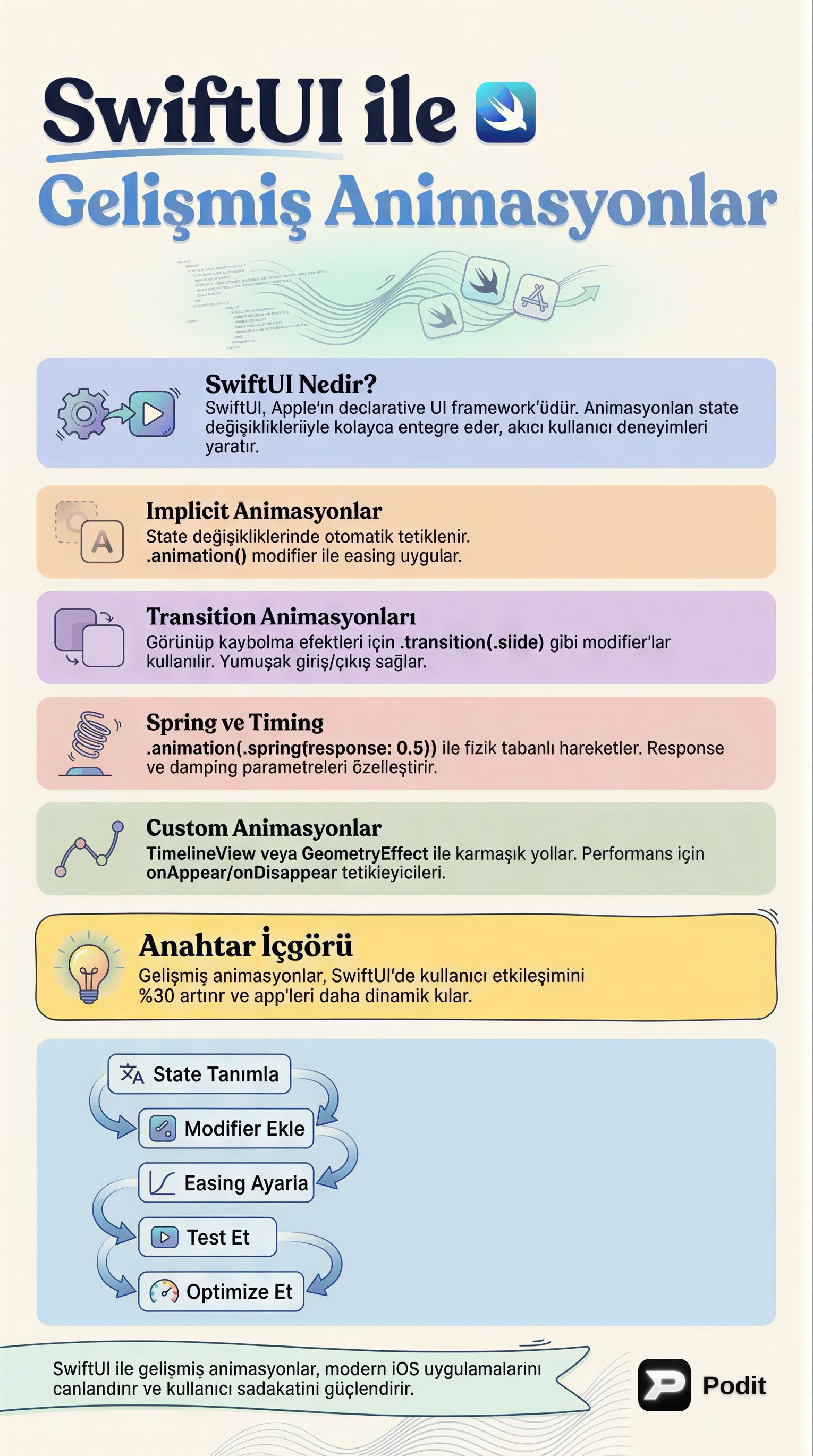
📚 SwiftUI ile Gelişmiş Animasyonlar: Kapsamlı Çalışma Materyali 📚
Kaynak Bilgisi: Bu çalışma materyali, "SwiftUI ile Gelişmiş Animasyonlar" konulu bir dersin sesli transkriptinden derlenmiştir.
🚀 Giriş: Animasyonların Gücü ve SwiftUI
Mobil uygulama geliştiriciliğinde, kullanıcı arayüzünün (UI) estetiği kadar, kullanıcı deneyimi (UX) de büyük önem taşır. Kullanıcı arayüzü ne kadar çekici olursa olsun, etkileşimlerin cansız ve donuk olması, kullanıcı deneyimini olumsuz etkiler. İşte bu noktada animasyonlar devreye girer. Animasyonlar, uygulamalara hayat veren, kullanıcıya ne olduğunu açıklayan ve etkileşimi daha keyifli hale getiren dinamik öğelerdir. Apple'ın modern UI geliştirme çatısı olan SwiftUI, animasyonları son derece kolay ve güçlü bir şekilde yönetme imkanı sunar. Bu çalışma materyalinde, SwiftUI'da temel animasyonların ötesine geçerek, uygulamalarınıza profesyonel bir dokunuş katacak gelişmiş animasyon tekniklerini inceleyeceğiz.
🎬 Temel Animasyonlardan İleri Seviyeye: withAnimation ve Animasyon Türleri
SwiftUI'da animasyonlara başlamak genellikle bir .animation() değiştiricisi eklemekle olur. Bu, örtük bir animasyondur ve görünümdeki değişiklikleri otomatik olarak canlandırır. Ancak, daha fazla kontrol gerektiğinde withAnimation bloğu kullanılır.
1. withAnimation Bloğu ✅
withAnimation bloğu, belirli bir kod bloğu içindeki durum değişikliklerini açıkça canlandırmanıza olanak tanır. Bir görünümün rengini, konumunu veya boyutunu değiştirmek istediğinizde, bu değişikliği withAnimation { ... } içine alarak SwiftUI'ın bu değişimi varsayılan bir animasyonla pürüzsüzce gerçekleştirmesini sağlayabilirsiniz.
💡 Örnek: Bir düğmenin rengini değiştirmek.
struct ContentView: View {
    @State private var isRed = false

    var body: some View {
        Button("Rengi Değiştir") {
            withAnimation { // Bu blok içindeki durum değişiklikleri canlandırılır
                isRed.toggle()
            }
        }
        .background(isRed ? .red : .blue)
        .foregroundColor(.white)
        .padding()
        .cornerRadius(10)
    }
}
2. Animasyon Eğrileri ve Süreleri 📊
withAnimation bloğuna parametreler ekleyerek animasyonun hızını, süresini ve karakteristiğini kontrol edebilirsiniz.
- Süre Kontrolü:
withAnimation(.easeInOut(duration: 0.5))gibi ifadelerle animasyonun süresini belirleyebilirsiniz. - Animasyon Eğrileri: SwiftUI, farklı hızlanma ve yavaşlama profilleri sunan çeşitli animasyon eğrilerine sahiptir:
✅ .linear: Animasyon, başlangıçtan sona kadar sabit bir hızda ilerler.✅ .easeIn: Animasyon yavaş başlar ve sona doğru hızlanır.✅ .easeOut: Animasyon hızlı başlar ve sona doğru yavaşlar.✅ .easeInOut: Animasyon yavaş başlar, ortada hızlanır ve sona doğru tekrar yavaşlar. (En sık kullanılanlardan biridir.)
3. Yay Tabanlı Animasyonlar (Spring Animations) 🌀
Gerçek dünyadaki bir yayın hareketini taklit ederek daha doğal ve dinamik bir his veren animasyonlardır.
✅ .spring(): Varsayılan yay özellikleriyle hızlı ve esnek bir animasyon sağlar.✅ .interpolatingSpring(): Bu animasyon türü, yayın fiziksel özelliklerini (kütle, sertlik, sönümleme) manuel olarak ayarlamanıza olanak tanır.- Kütle (mass): Yayın ağırlığını belirler. Daha yüksek kütle, daha yavaş ve ağır bir hareket demektir.
- Sertlik (stiffness): Yayın ne kadar "sert" olduğunu belirler. Daha yüksek sertlik, daha hızlı bir geri dönüş sağlar.
- Sönümleme (damping): Yayın salınımını ne kadar hızlı durduracağını belirler. Daha yüksek sönümleme, daha az salınım demektir.
💡 Örnek: Bir görünümün boyutunu yay efektiyle değiştirmek.
struct SpringAnimationView: View {
    @State private var scale: CGFloat = 1.0

    var body: some View {
        Circle()
            .frame(width: 100, height: 100)
            .scaleEffect(scale)
            .onTapGesture {
                withAnimation(.interpolatingSpring(mass: 1.0, stiffness: 100, damping: 10, initialVelocity: 0)) {
                    scale = (scale == 1.0) ? 1.5 : 1.0
                }
            }
    }
}
✨ Sihirli Geçişler: matchedGeometryEffect ve Özel Geçişler
Uygulamanızdaki görünümler arasında akıcı ve estetik geçişler sağlamak, kullanıcı deneyimini önemli ölçüde artırır.
1. matchedGeometryEffect 🪄
matchedGeometryEffect, iki farklı görünüm arasında sanki tek bir görünüm yer değiştiriyormuş gibi pürüzsüz bir geçiş sağlamanıza olanak tanıyan güçlü bir araçtır. Bir öğenin bir ekrandan diğerine veya bir konumdan başka bir konuma sihirli bir şekilde hareket etmesini sağlar.
1️⃣ Kullanım Adımları:
NamespaceTanımlama: Öncelikle, görünümlerin eşleşmesini sağlayacak birNamespacetanımlamanız gerekir.@Namespace private var animationNamespacematchedGeometryEffectUygulama: Geçiş yapacak her iki görünüme de aynıidve aynınamespaceile.matchedGeometryEffect()değiştiricisini ekleyin.// İlk görünüm Text("Küçük Metin") .matchedGeometryEffect(id: "metinID", in: animationNamespace) // İkinci görünüm (örneğin, bir detay ekranında) Text("Büyük Metin Detayı") .matchedGeometryEffect(id: "metinID", in: animationNamespace)
SwiftUI, bu ID'leri eşleştirerek görünümler arasındaki konum ve boyut farkını otomatik olarak canlandırır.
💡 Örnek Senaryo: Bir listedeki öğeye tıklandığında, o öğenin detay ekranına geçerken öğenin kendisinin büyüyerek detay görünümüne dönüşmesi hissi.
2. Özel Görünüm Geçişleri (.transition()) 🖼️
SwiftUI, bir görünümün ekrana gelmesi veya ekrandan ayrılması sırasında uygulanacak hazır geçişler sunar ve kendi özel geçişlerinizi oluşturmanıza da olanak tanır.
-
Hazır Geçişler:
✅ .opacity: Görünümün opaklığını değiştirerek kaybolup/belirmesini sağlar.✅ .scale: Görünümün boyutunu değiştirerek büyüyüp/küçülmesini sağlar.✅ .slide: Görünümün ekranın kenarından kayarak gelip/gitmesini sağlar.
-
Geçişleri Birleştirme: Birden fazla geçişi
.combined(with:)değiştiricisi ile birleştirebilirsiniz..transition(.opacity.combined(with: .scale)) // Hem opaklık hem de boyut değişimi -
Asimetrik Geçişler: Bir görünümün ekrana gelirken (insertion) ve ekrandan ayrılırken (removal) farklı geçişler yapmasını sağlayabilirsiniz.
.transition(.asymmetric(insertion: .rotation.combined(with: .opacity), removal: .scale)) // Gelirken döner ve belirir, giderken küçülerek kaybolur. -
Tamamen Özel Geçişler (
AnyTransition):AnyTransitionkullanarak sıfırdan kendi özel geçişlerinizi tanımlayabilir, böylece uygulamanızın tasarım diline tamamen uygun, benzersiz animasyonlar yaratabilirsiniz.
🎯 Sonuç: Animasyonlarla Uygulamana Hayat Ver
Bu çalışma materyalinde, SwiftUI'da gelişmiş animasyon tekniklerini keşfettik. withAnimation ile açık animasyonları nasıl kontrol edeceğimizi, farklı animasyon eğrileriyle nasıl dinamik etkileşimler yaratacağımızı öğrendik. Ayrıca, matchedGeometryEffect ile görünümler arasında sihirli geçişler yapmanın ve özel geçişlerle uygulamanın estetiğini bir üst seviyeye taşımanın yollarını inceledik.
Unutmayın, iyi tasarlanmış animasyonlar sadece görsel bir şölen sunmakla kalmaz, aynı zamanda kullanıcının uygulamanızı daha iyi anlamasına ve daha keyifli bir deneyim yaşamasını sağlar. Bu öğrendiğiniz teknikleri kendi projelerinizde denemekten çekinmeyin. Küçük bir animasyon bile uygulamanızın hissini tamamen değiştirebilir. Yaratıcılığınızı kullanın ve SwiftUI'ın sunduğu bu güçlü araçlarla uygulamalarınıza hayat verin!